Самый дешёвый рост — по рекомендации. Реферальная программа UltimaLinks работает в две стороны сразу. Вверх: вы приглашаете друзей-специалистов и получаете за них месяцы тарифа «ПРО» и «Бизнес» — вплоть до «Бизнес» на год. Вниз: ваши довольные клиенты приводят вам новых клиентов через блок «Приведи друга» на странице. Обе части — в разделе «Реферальная программа» в кабинете, и обе работают без рекламного бюджета.
Часть 1. Приглашайте друзей-специалистов — получайте тариф#
Что это. Лестница наград: чем больше друзей-специалистов вы привели, тем крупнее подарок временем тарифа. Друг засчитывается не за регистрацию, а когда он заполнил и опубликовал свою страницу — то есть реально начал пользоваться сервисом.
Ступени награды:
| Друзей | Награда | Как начисляется |
|---|---|---|
| 1 | +1 месяц «ПРО» | автоматически |
| 3 | +1 месяц «Бизнес» | автоматически |
| 5 | «Бизнес» на 6 месяцев | после проверки админом |
| 10 | «Бизнес» на год | после проверки админом |
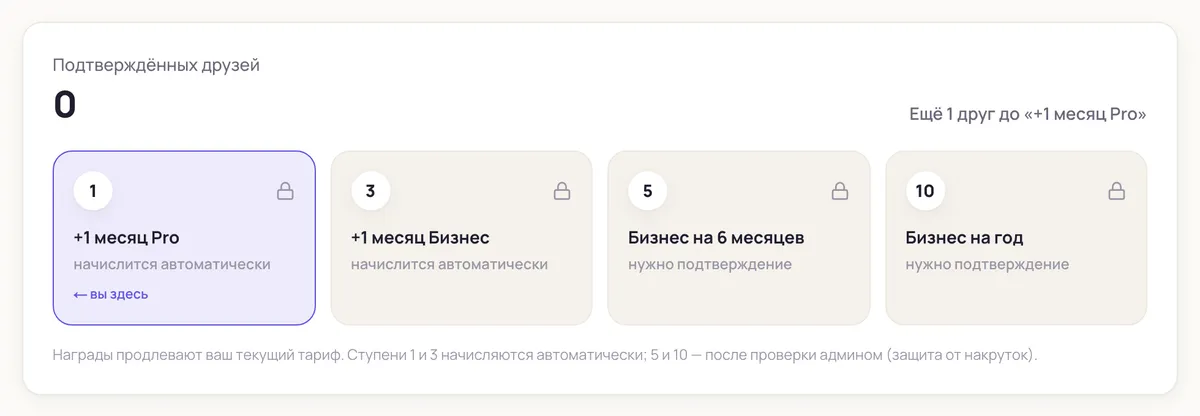
Ступени 1 и 3 начисляются сами сразу после зачёта друга. Крупные (5 и 10) подтверждает администратор — это защита от накруток. Награды продлевают ваш текущий тариф, а не заменяют его.
Как пользоваться.
- Откройте раздел «Реферальная программа» в кабинете. Сверху — лестница наград: видно, сколько друзей подтверждено и сколько осталось до следующей ступени.
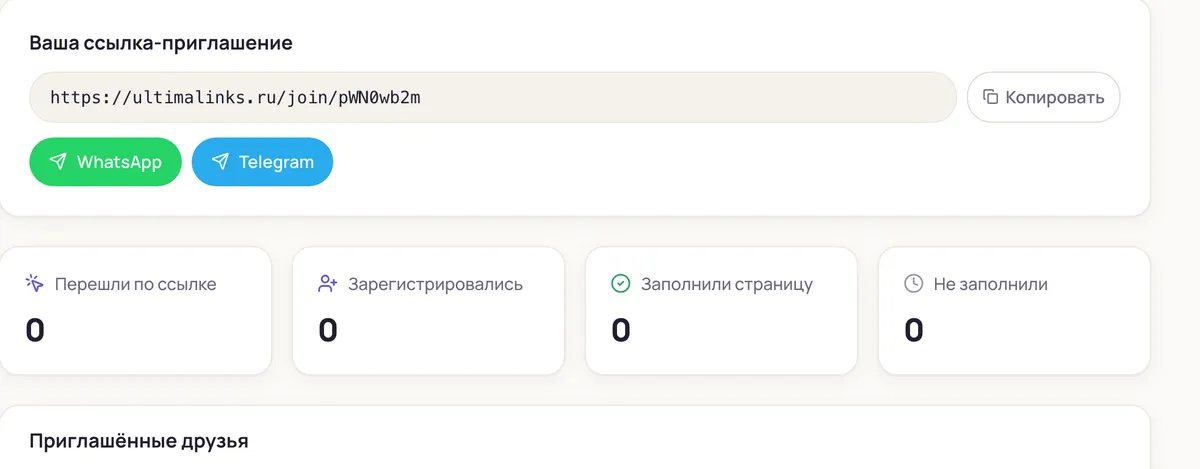
- В блоке «Ваша ссылка-приглашение» скопируйте свою ссылку или поделитесь ей сразу в WhatsApp / Telegram одной кнопкой.
- Ниже — воронка: сколько человек перешли по ссылке, зарегистрировались, заполнили страницу и пока не заполнили. В списке «Приглашённые друзья» видно каждого поимённо с отметкой «Заполнил / Не заполнил».
Что даёт. Месяцы «ПРО» и «Бизнес» бесплатно — за то, что вы и так делаете, рекомендуя сервис коллегам. Достаточно 5 активных друзей, чтобы получить полгода «Бизнес».
Часть 2. Ваши клиенты приводят клиентов — «Приведи друга»#
Что это. Блок «Приведи друга» на вашей странице запускает сарафан среди клиентов: довольный клиент получает персональную ссылку, делится ей, а приведённые заявки засчитываются ему. Самый тёплый и дешёвый трафик.
Как настроить.
- В конструкторе страницы нажмите Добавить блок → Приведи друга.
- Заполните заголовок, описание, плашку вознаграждения (например, «Другу −15% · вам подарок»), текст кнопки и благодарность. Сохраните — блок появится у посетителей.
Как это работает для клиента.
- На странице клиент видит карточку «Приведите друга» с описанием вознаграждения.
- Вводит имя и телефон, получает персональную ссылку-приглашение.
- Делится ей через WhatsApp, Telegram или копирует.
- Друг переходит по ссылке и оставляет заявку — она засчитывается пригласившему.
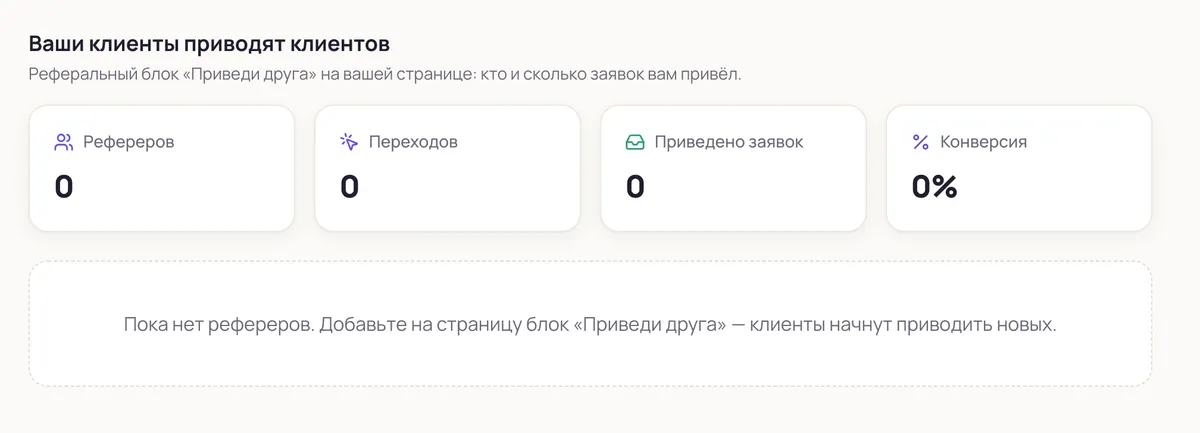
Где смотреть. В том же разделе «Реферальная программа», ниже — блок «Ваши клиенты приводят клиентов»: сколько рефереров, переходов, приведённых заявок и конверсия. Ниже — рейтинг: кто привёл больше всех (тройка лидеров с медалями), с их переходами, конверсией и ссылкой для копирования.
Что даёт. Новые клиенты по рекомендации — без затрат на рекламу. Вы видите поимённо, кто приводит больше всего людей, и можете поощрить лучших адвокатов бренда.
Промокоды#
Что это. Отдельная механика в разделе «Промокоды»: скидка процентом или суммой, чтобы подтолкнуть к покупке того, кто колеблется. Промокоды хорошо сочетаются с реферальной ссылкой — ссылка приводит клиента, а промокод даёт ему повод оформить заказ сейчас.
Как создать.
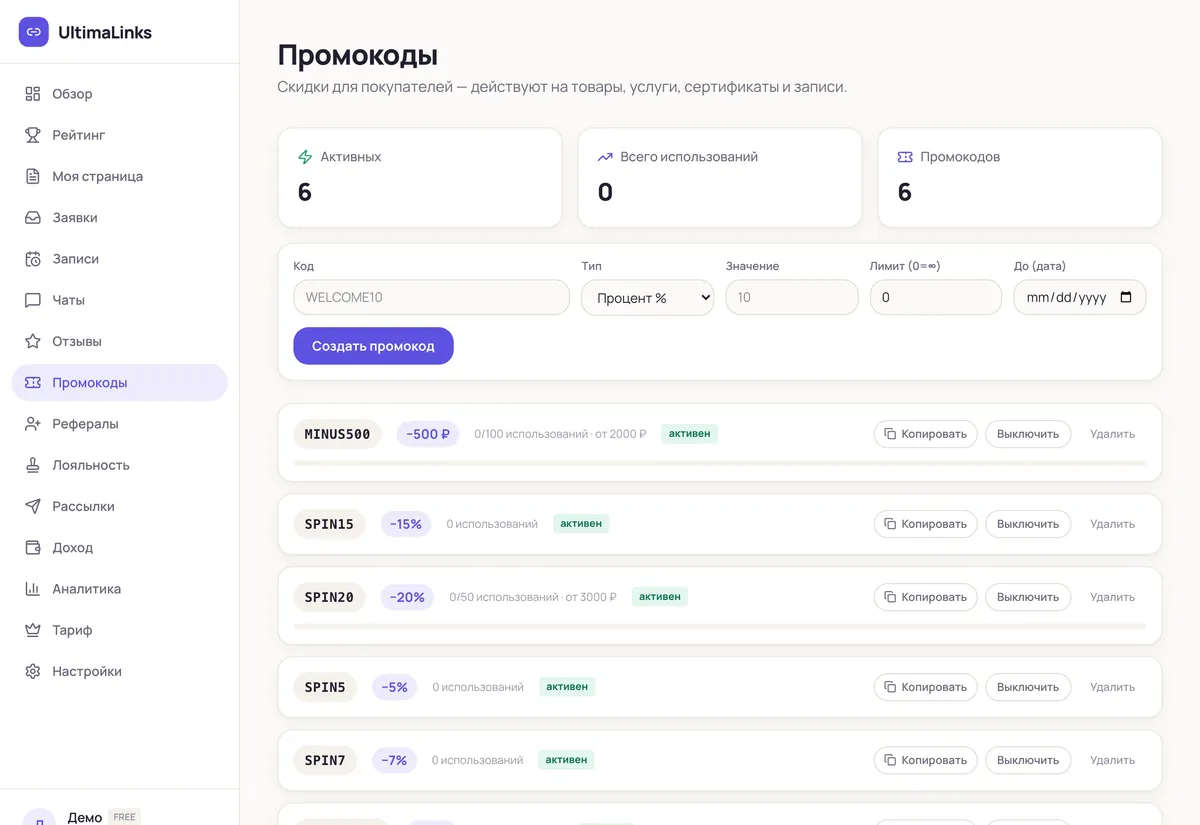
- Откройте раздел «Промокоды». Введите Код латиницей (например,
WELCOME10). - Выберите тип скидки — Процент % или Сумма ₽ — и укажите значение.
- Задайте Лимит применений (
0— без ограничений) и при желании дату окончания. Нажмите Создать промокод.
Клиент вводит код при оформлении заказа или записи, и сумма пересчитывается сама. Код не сработает, если выключен, истёк, исчерпал лимит или сумма ниже минимальной — вы защищены от злоупотреблений.
Задания за тариф#
Кроме приглашений тариф можно заработать делами. В разделе «Задания за тариф» есть квесты: добавить ссылку в соцсети и рассказать о сервисе, оставить отзыв, снять видео-обзор, стать амбассадором. За выполненное задание (с пруфом, после проверки модерацией) начисляется время «ПРО» или «Бизнес». Отдельный квест «Профи» проверяется автоматически: заполните и опубликуйте страницу, подключите Telegram и получите первую заявку.
Частые вопросы#
Когда друг засчитывается? Когда он зарегистрировался по вашей ссылке и заполнил и опубликовал свою страницу. Просто регистрация не считается.
Почему за 5 и 10 друзей награда не пришла сразу? Крупные ступени подтверждает администратор — это защита от накруток. После проверки время тарифа начислится.
Заявки от клиентских рефералов теряются? Нет. Каждая попадает в раздел «Заявки» с пометкой источника «Реферал».
Можно ли совмещать промокод и реферальную ссылку? Да. Ссылка приводит клиента, а промокод даёт ему скидку при оформлении.
Что вы получаете#
- Месяцы «ПРО» и «Бизнес» за друзей-специалистов — вплоть до «Бизнес» на год.
- Поток новых клиентов по рекомендации через блок «Приведи друга» — без затрат на рекламу.
- Поимённую картину: кто из друзей активировался и кто из клиентов приводит больше всех.
- Рост конверсии в покупку: промокод снимает последнее сомнение.
- Альтернативу оплате: тариф можно заработать заданиями.
Что дальше#
- Задания за тариф — зарабатывайте месяцы «ПРО» и «Бизнес» квестами.
- Механики лидогенерации — блок «Приведи друга» и другие способы собрать заявки.
- Заявки и CRM — где видны заявки от рефералов с пометкой источника.
- Удержание клиентов — чтобы приведённые клиенты возвращались снова.
- Приём оплаты — как принимать деньги за заказы и записи со скидкой.