Клиенты пишут «а когда есть окно?» в директ, вы отвечаете между делами, кто-то не приходит — и вечер простаивает. Блок «Онлайн-запись» закрывает это: человек сам видит свободное время, выбирает услугу и мастера, оставляет контакты, а при желании вносит предоплату. Запись сразу падает к вам в кабинет. Подходит и одному эксперту, и салону с командой.
Как пользоваться#
Добавить блок записи
Для чего. Чтобы клиент записывался сам, без переписки и сверки расписания.
- Откройте конструктор страницы, нажмите «+ Добавить блок» и выберите «Онлайн-запись» — блок появится в предпросмотре.
- Задайте услуги: название, цену и длительность. Если услуга одна — клиент её не выбирает и сразу переходит к дате.
- Укажите рабочие дни недели и часы приёма (с какого по какое время вы работаете).
- Выберите шаг времени: например, шаг 60 минут даёт слоты 10:00, 11:00, 12:00.
- При желании поменяйте надпись на кнопке (по умолчанию «Записаться») и нажмите Сохранить.
Мини-результат: на странице появилось окно записи, клиент видит только ваши реальные свободные слоты.
Включить предоплату
Для чего. Чтобы отсеять «забыл/передумал» и не держать время впустую — оплаченная запись почти всегда доходит.
- В настройках блока укажите сумму предоплаты в рублях. Ноль — значит без предоплаты.
- При желании добавьте дополнительные услуги — клиент отметит их галочками, и их стоимость прибавится к предоплате.
- Сохраните. Теперь при записи клиент видит сумму к оплате, а после кнопки его сразу перебрасывает на оплату.
Если у вас есть промокод, клиент введёт его в поле перед оплатой. Предоплата работает только при подключённом приёме оплаты — это в статье Приём оплаты.
Мини-результат: деньги вперёд, неявок в разы меньше.
Добавить несколько мастеров
Для чего. Чтобы в салоне или команде клиент сам выбрал специалиста и не записался к занятому.
- В настройках блока добавьте мастеров: имя, роль (например, «парикмахер») и при желании фото.
- Когда мастеров больше одного, в окне записи сверху появляется выбор мастера.
- Занятость считается по каждому мастеру отдельно — клиент видит только свободные слоты выбранного специалиста.
Мини-результат: записи не пересекаются, каждый мастер видит свой поток.
Что видит и делает клиент
- Открывает страницу, доходит до блока записи.
- Если мастеров несколько — выбирает мастера; если услуг несколько — выбирает услугу.
- Выбирает дату из ближайших доступных дней и время из свободных слотов. Занятые и прошедшие слоты показаны зачёркнутыми и не нажимаются.
- Вводит имя и телефон. Если есть предоплата — переходит к оплате.
- Видит подтверждение: «Готово! Вы записаны на такую-то дату и время».
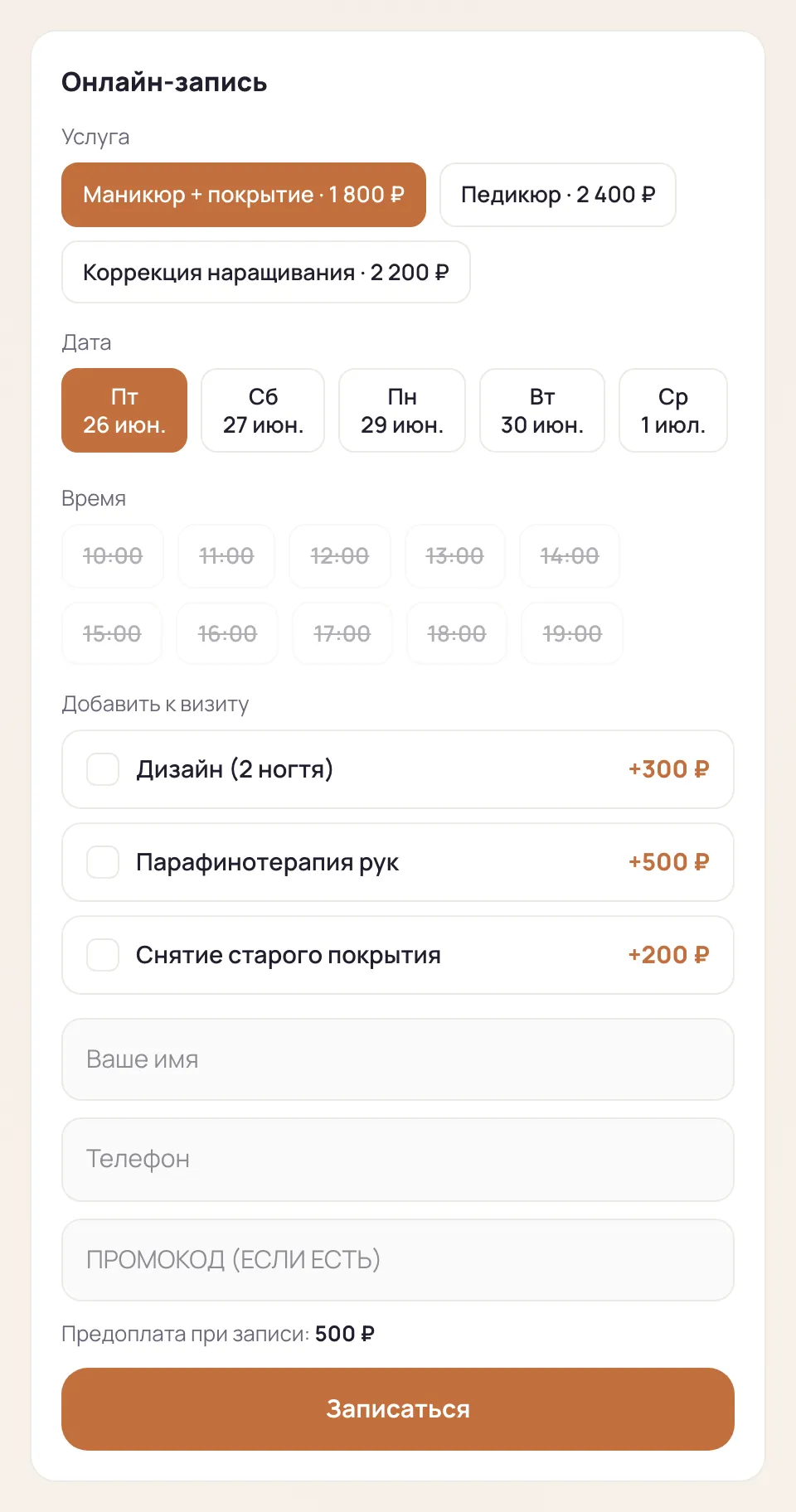
Мини-результат: запись занимает минуту, без переписки и созвонов.
Вести записи в кабинете
Для чего. Чтобы весь поток клиентов был в одном месте, а не в заметках и переписках.
- Откройте раздел «Записи» — сверху сводка: сколько записей сегодня и завтра, сколько ждут подтверждения и какая сумма ожидается.
- Каждая запись показывает имя, телефон, услугу, дату и время. Новые помечены «Ожидает».
- Нажмите Подтвердить — статус сменится на «Подтверждена». Чтобы снять запись, нажмите крестик — она станет «Отменена».
- Фильтр сверху показывает нужный срез (например, только отменённые). Нажмите на запись, чтобы открыть карточку с контактами, суммой и заметками.
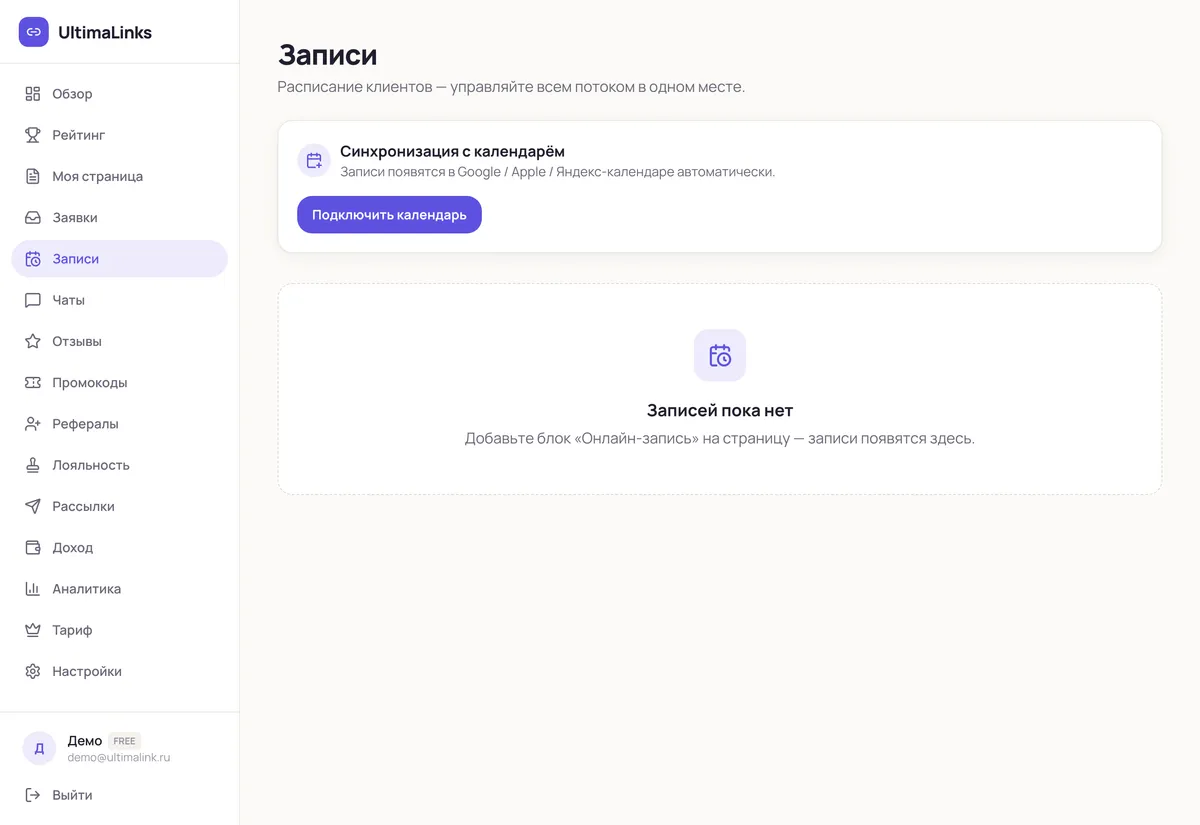
Мини-результат: вы видите весь день целиком и ничего не пропускаете.
Лист ожидания на горящие окна
Для чего. Чтобы не терять клиента, которому не подошло свободное время, и превращать чужие отмены в новые записи. Клиент встаёт в очередь на занятый день — и как только кто-то отменяет визит, освободившееся окно первым предлагается ему.
Что видит клиент. Под кнопкой записи есть ссылка «Нет удобного времени? Встать в лист ожидания». Клиент раскрывает её, при желании оставляет e-mail для уведомления и нажимает «Встать в лист ожидания» — имя и телефон берутся из формы записи выше. Готово: он в очереди, ему ничего больше делать не нужно.
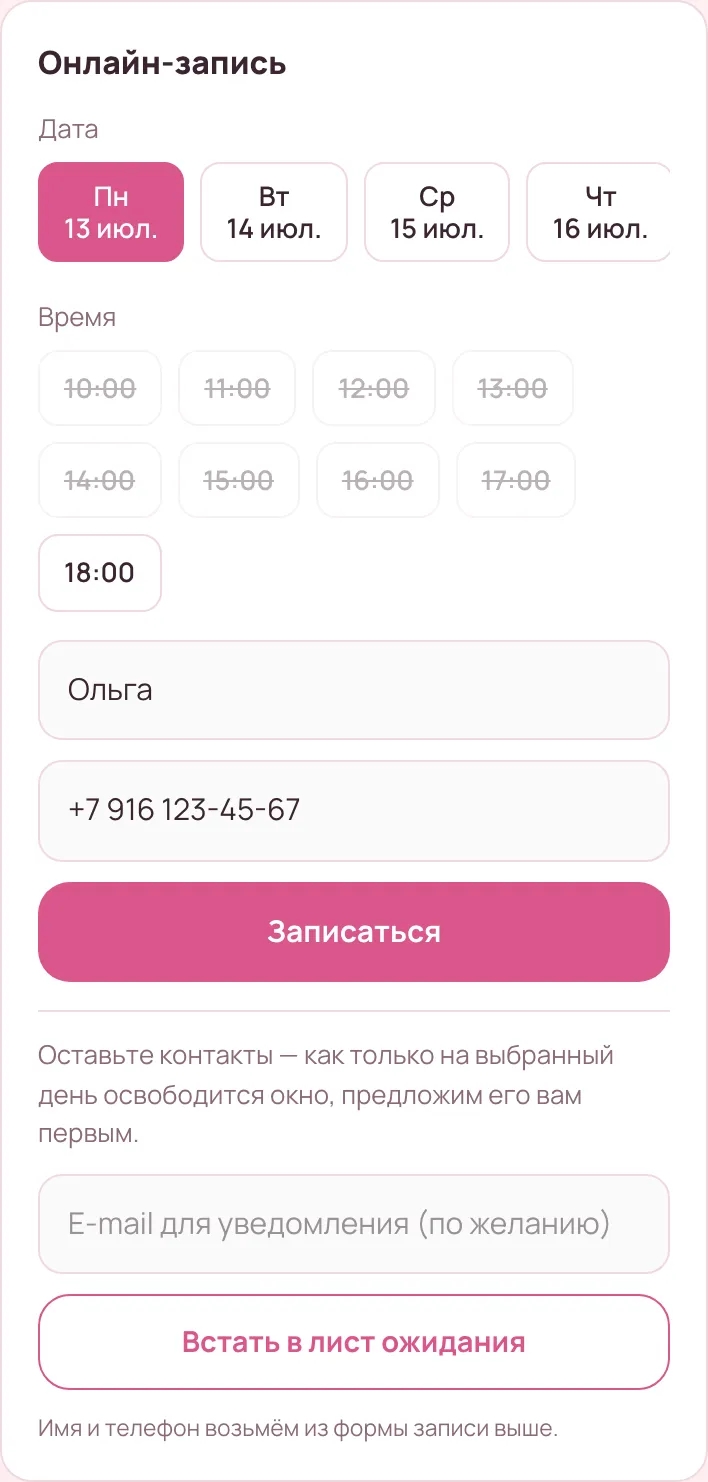
Как срабатывает. Когда вы снимаете (отменяете) чью-то будущую запись в разделе «Записи», сервис сам находит первого в очереди на эту дату и уведомляет:
- вам в Telegram — всегда: кто ждёт, на какое время и его телефон, чтобы вы предложили окно лично;
- клиенту письмом — если он оставил e-mail: «Освободилось окно» с датой и кнопкой записи.
Очередь идёт по-честному, «первым встал — первым предложили». Тот, кто оставил дату «любая ближайшая», подхватит любое освободившееся окно.
Где смотреть очередь. В разделе «Записи» над списком броней есть карточка «Лист ожидания»: кто и на какое время ждёт, телефон в один тап. Если клиент уже записался или ждать больше не нужно — нажмите «Снять».
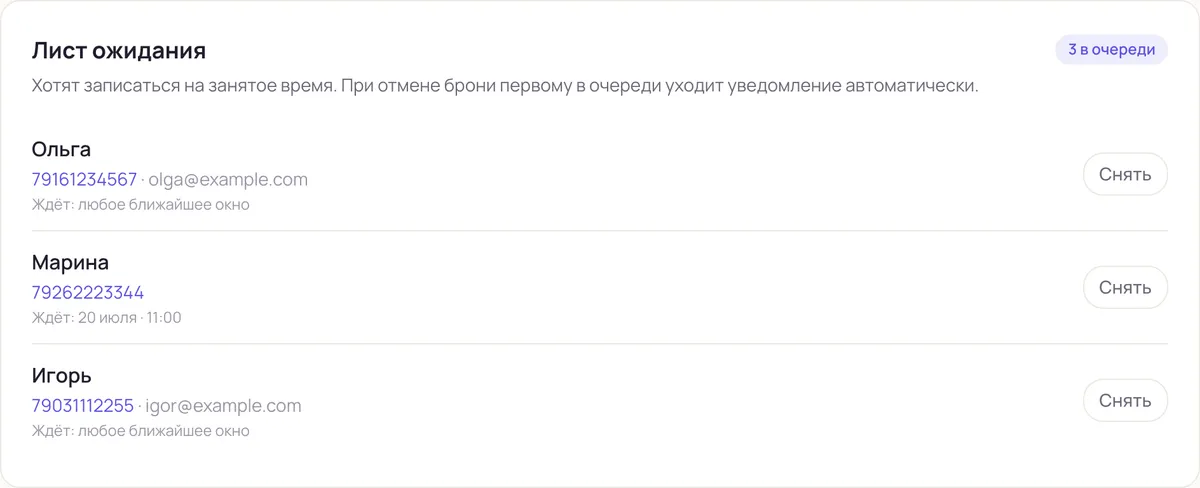
Мини-результат: отменённая запись не оставляет пустое окно, а сразу превращается в новую.
Синхронизировать с календарём
Для чего. Чтобы записи сами появлялись в вашем телефоне или компьютере и вы не дублировали их вручную.
- В разделе «Записи» нажмите «Подключить календарь» — система создаст ссылку.
- Нажмите Копировать.
- В своём календаре (Google, Apple или Яндекс) выберите «Добавить по URL» и вставьте ссылку.
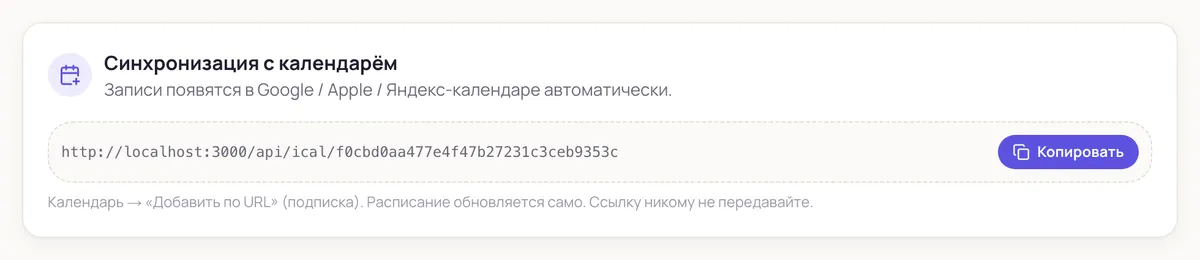
Дальше расписание обновляется само. Ссылку никому не передавайте — по ней видны все ваши брони.
Мини-результат: запись из кабинета мгновенно оказывается в вашем личном календаре.
Напоминания о записях
Для чего. Чтобы не забыть про завтрашний визит и лишний раз напомнить клиенту.
Если подключён Telegram, сервис сам присылает вам напоминание накануне записи — с датой, именем и телефоном клиента. Ничего настраивать не нужно: напоминания включаются вместе с уведомлениями в Telegram (см. Настройки и подключения).
Мини-результат: ни один завтрашний визит не выпадает из головы.
Что вы получаете#
- Меньше неявок — предоплата отсекает несерьёзные записи, время не простаивает.
- Отмены не пропадают — лист ожидания подхватывает освободившееся окно и предлагает его следующему клиенту.
- Ноль переписки про «когда есть окно» — клиент сам видит свободные слоты и записывается за минуту.
- Ничего не теряется — каждая запись падает в кабинет с контактами, услугой и суммой.
- Команда без накладок — у каждого мастера своя занятость, записи не пересекаются.
- Расписание под рукой — брони сами уходят в ваш календарь на телефоне.
Что дальше#
- Приём оплаты — подключите оплату, чтобы брать предоплату при записи.
- Конструктор страницы — как собрать страницу из блоков.
- Заявки и CRM — куда попадают все записи и как доводить их до сделки.