Обычно один аккаунт — одна страница. На тарифе «Бизнес» вы можете вести до 5 отдельных страниц внутри одного кабинета и переключаться между ними одним движением. Каждая страница — самостоятельный мини-сайт: свой адрес, свой город, свои услуги, свои заявки и своя аналитика. Вход, оплата и настройки — общие, а витрины — разные.
Зачем это нужно#
- Разные направления. Ведёте и маникюр, и обучение мастеров — пусть у каждого будет своя страница со своим прайсом и заявками, чтобы клиенты не путались.
- Филиалы и города. Своя страница под каждую точку или город — с отдельным адресом и своей статистикой.
- Языки или аудитории. Отдельная страница под другой язык или под другой сегмент клиентов.
Главное — заявки и аналитика у каждой страницы свои. Открыв нужную страницу, вы видите только её клиентов и её цифры, ничего не смешивается.
Как пользоваться#
1. Найдите переключатель страниц
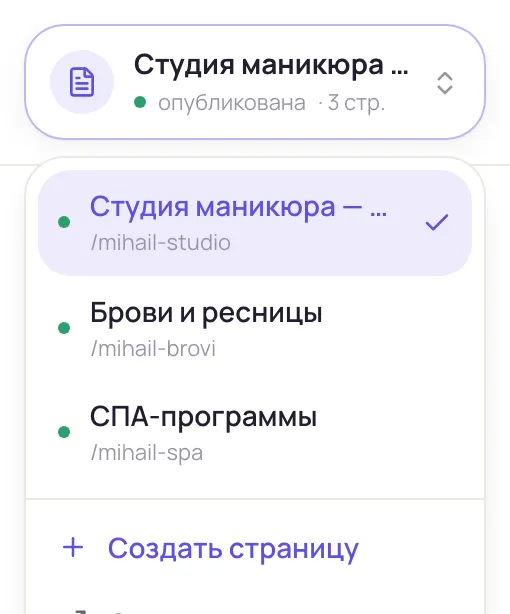
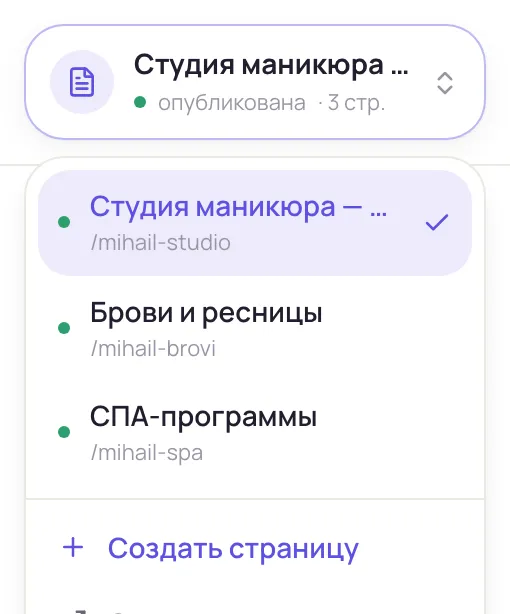
Переключатель находится в самом верху бокового меню кабинета — это карточка с названием активной страницы, её адресом и отметкой «опубликована» или «черновик». Если страниц несколько, рядом видно их количество.

2. Создайте ещё одну страницу
Нажмите на карточку — откроется список ваших страниц. Внизу нажмите «Создать страницу». Появится новая страница с базовыми блоками, и она сразу станет активной — можно наполнять её в конструкторе. Адрес подберётся автоматически, позже его можно изменить в настройках страницы.
Если вы ещё не на «Бизнес», вместо кнопки создания вы увидите приглашение «Несколько страниц — на «Бизнес»» — по нему можно перейти к смене тарифа.
3. Переключайтесь между страницами
Откройте список и нажмите на любую страницу — она станет активной. После этого весь кабинет (конструктор, заявки, аналитика, рассылки) показывает данные именно этой страницы. Активная отмечена галочкой.
4. Откройте живую страницу
В том же меню есть ссылка «Открыть активную» — она открывает публичную версию текущей страницы в новой вкладке, чтобы посмотреть её глазами клиента.
Частые вопросы#
Сколько страниц можно завести? До 5 на аккаунт — это возможность тарифа «Бизнес». На «Стартапер» и «ПРО» доступна одна страница.
Заявки со всех страниц приходят в одно место? Нет. У каждой страницы своя воронка заявок и своя аналитика. Чтобы увидеть заявки конкретной страницы, сначала сделайте её активной.
Можно ли задать каждой странице свой город? Да. Город и адрес настраиваются у каждой страницы отдельно — см. статью про города и филиалы.
Что дальше#
- Города и филиалы — как задать странице город и добавить адреса филиалов.
- Заявки и CRM — как работать с заявками активной страницы.
- Аналитика и доходы — цифры по каждой странице отдельно.
- Конструктор страницы — как наполнить новую страницу блоками.