Обычная «ссылка в шапке» просто перекидывает человека в другое место — и там он отвлекается и уходит. Конструктор UltimaLinks превращает страницу в продающую витрину: клиент прямо на ней записывается на время, оплачивает, проходит квиз, крутит колесо фортуны и оставляет контакт. Вы собираете её из 25 готовых блоков мышкой, без дизайнера и кода, и сразу видите результат на предпросмотре телефона.
Как устроен конструктор#
Страница состоит из блоков. Слева — их список, по центру — живой предпросмотр телефона, справа — панель с двумя вкладками: «Блок» (настройки выбранного блока) и «Тема» (оформление и адрес). Всё меняется на лету, а клиенты видят изменения только после публикации.
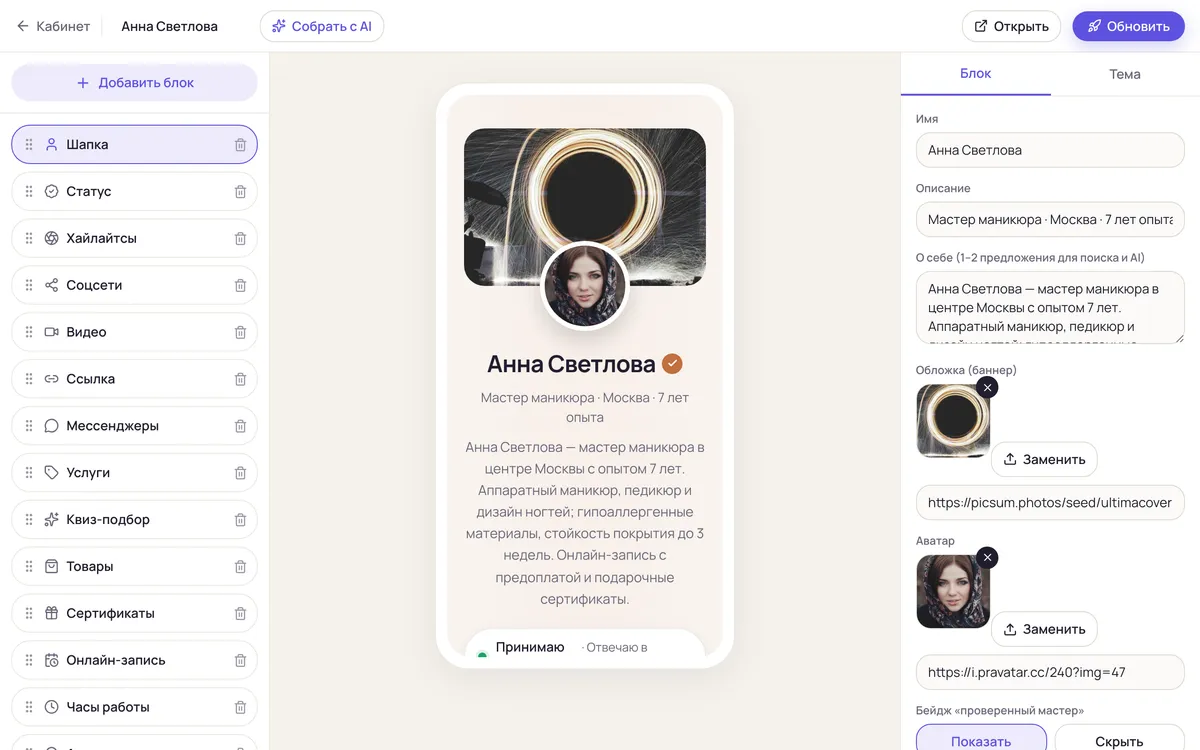
1. Добавьте блоки
Нажмите «Добавить блок» над списком и выберите нужный. Блоки удобно разбить на группы — берите то, что решает вашу задачу.
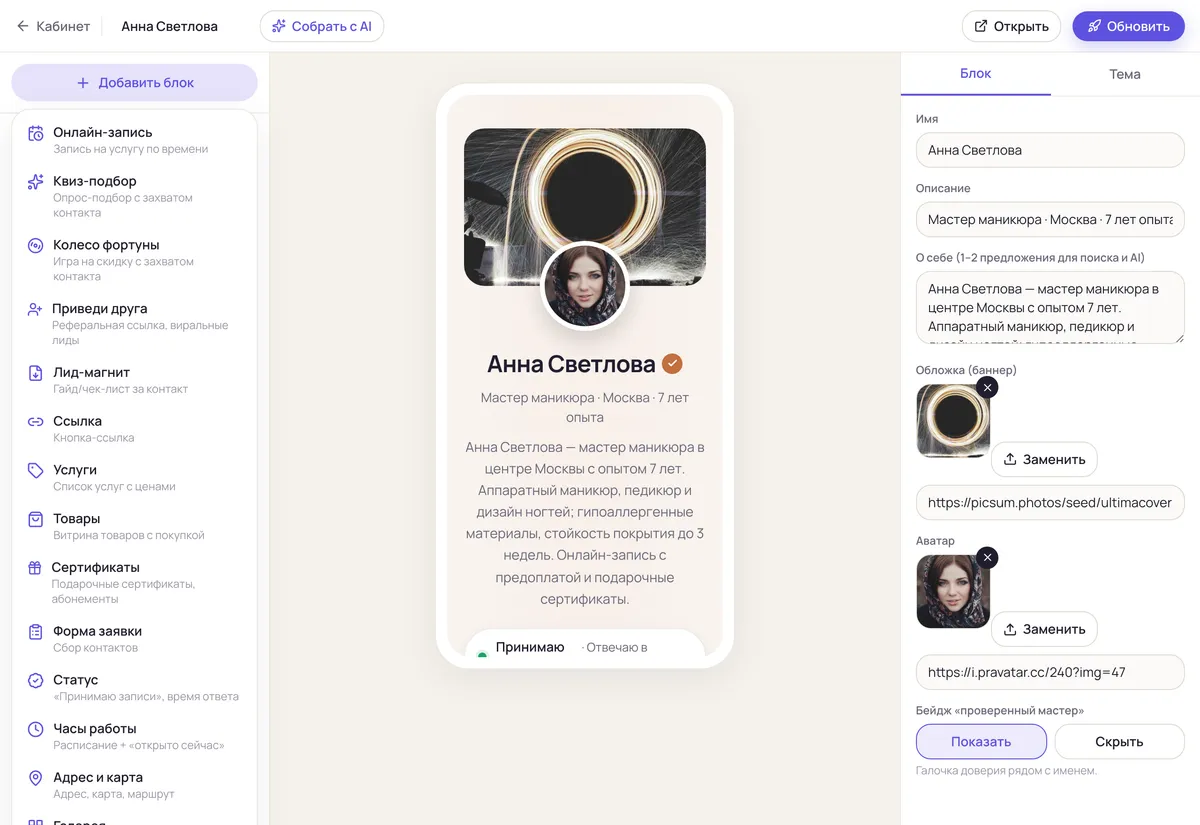
Приём клиентов и продажи
- Онлайн-запись — клиент сам выбирает услугу, мастера и свободное время. Можно включить предоплату и допуслуги.
- Услуги — прайс с ценами, описанием, фото и разделом «что входит». У каждой услуги есть режим кнопки (см. ниже).
- Товары — витрина товаров с ценой, старой ценой, вариантами, наличием и способами получения.
- Форма заявки — простой сбор контактов: имя, телефон и что нужно.
- Видеозвонок — кнопка звонка по вашей ссылке Zoom, Google Meet или Telegram.
Оплата наперёд и повторные продажи
- Сертификаты и абонементы — подарочные сертификаты на сумму и абонементы на N визитов. Продают вперёд.
- Подписка — доступ и услуги по регулярной цене с автосписанием. Стабильный доход каждый месяц.
- Чаевые — клиент благодарит мастера онлайн, выбрав сумму. Приятный дополнительный доход.
Механики привлечения (захват контакта)
- Квиз-подбор — пара вопросов, в конце клиент оставляет контакт и получает подбор.
- Колесо фортуны — игра на скидку: клиент крутит колесо и получает промокод в обмен на контакт.
- Приведи друга — реферальная кнопка: клиент делится вашей ссылкой, ему и другу — бонус.
- Лид-магнит — полезный гайд или чек-лист в обмен на контакт.
- Лояльность — карта со штампами за визиты и подарком за полную карту.
Доверие и социальное доказательство
- Отзывы — карточки со звёздами, средним рейтингом, фото и видео. Клиенты могут оставлять свои.
- Галерея — сетка фото ваших работ.
- До / После — слайдер сравнения двух фото.
- Хайлайтсы — кружки-сторис с подписями.
- Видео — ролик или вертикальный видео-кружок.
- Статус — «Принимаю записи» и время ответа. Показывает, что вы на связи.
Контакты и информация
- Шапка — аватар, обложка, имя, описание, бейдж «проверенный». Обычно стоит первой.
- Ссылка — кнопка на любой сайт или ресурс, можно с таймером-ограничением.
- Мессенджеры — WhatsApp, Telegram, звонок в один тап.
- Соцсети — иконки ваших соцсетей.
- Адрес и карта — адрес, карта и кнопка «построить маршрут».
- Часы работы — расписание и метка «открыто сейчас».
Каждый блок — это не картинка, а рабочий инструмент: добавили онлайн-запись — клиенты записываются сами, без переписки.
2. Настройте и расставьте по порядку
Нажмите блок в списке слева — справа на вкладке «Блок» откроются его настройки. Перетаскивайте блоки за значок слева, чтобы менять порядок; корзина рядом удаляет лишнее. Самое важное — запись и оплату — поднимите выше, тогда клиент дойдёт до целевого действия, а не закроет страницу на середине.
3. Выберите, что делает кнопка услуги или товара (CTA-режим)
У блоков «Услуги» и «Товары» каждая карточка может работать двумя способами. Внизу настроек карточки, в разделе «Действие кнопки», выберите один из вариантов:
- Заявка (форма) — клиент нажимает кнопку и оставляет заявку прямо на странице. Обращение попадает в CRM, вы получаете уведомление. Это режим по умолчанию.
- Внешняя ссылка — кнопка ведёт на ваш внешний сервис записи или оплаты. Укажите адрес в поле ниже. SEO-страница услуги при этом сохраняется. Режим доступен на тарифах «ПРО» и «Бизнес».
Так вы решаете, собирать заявки внутри UltimaLinks или вести клиента в уже привычный вам сервис — не меняя остального.
4. Оформите и задайте адрес — вкладка «Тема»
Справа переключитесь на вкладку «Тема».
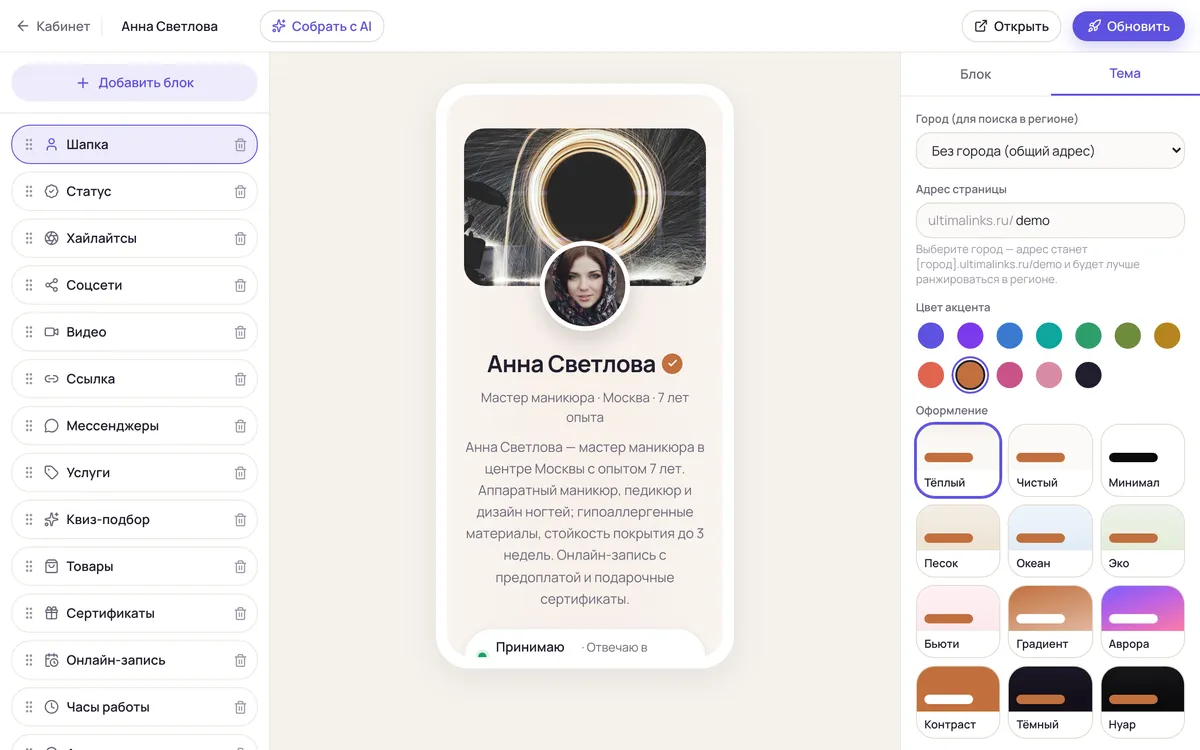
- Город — выберите свой. Адрес станет
[город].ultimalinks.ru/имя, и страница начнёт показываться в местном поиске. - Адрес страницы — короткое имя латиницей, например
anna-nails. - Категория — направление работы; по нему вас покажут на странице категории города.
- Оформление — готовые темы, цвет акцента, шрифт, форма кнопок и стиль карточек. Обложку шапки можно сделать фотографией или дизайнерским фоном. Премиум-темы доступны на «ПРО» и «Бизнес».
Аккуратное оформление под нишу повышает доверие — страница выглядит как у профессионала, а не как набор ссылок.
5. Проверьте глазами клиента и опубликуйте
Кнопка «Открыть» вверху показывает страницу так, как её видит клиент. Когда всё хорошо — нажмите «Опубликовать» (или «Обновить», если страница уже живая).
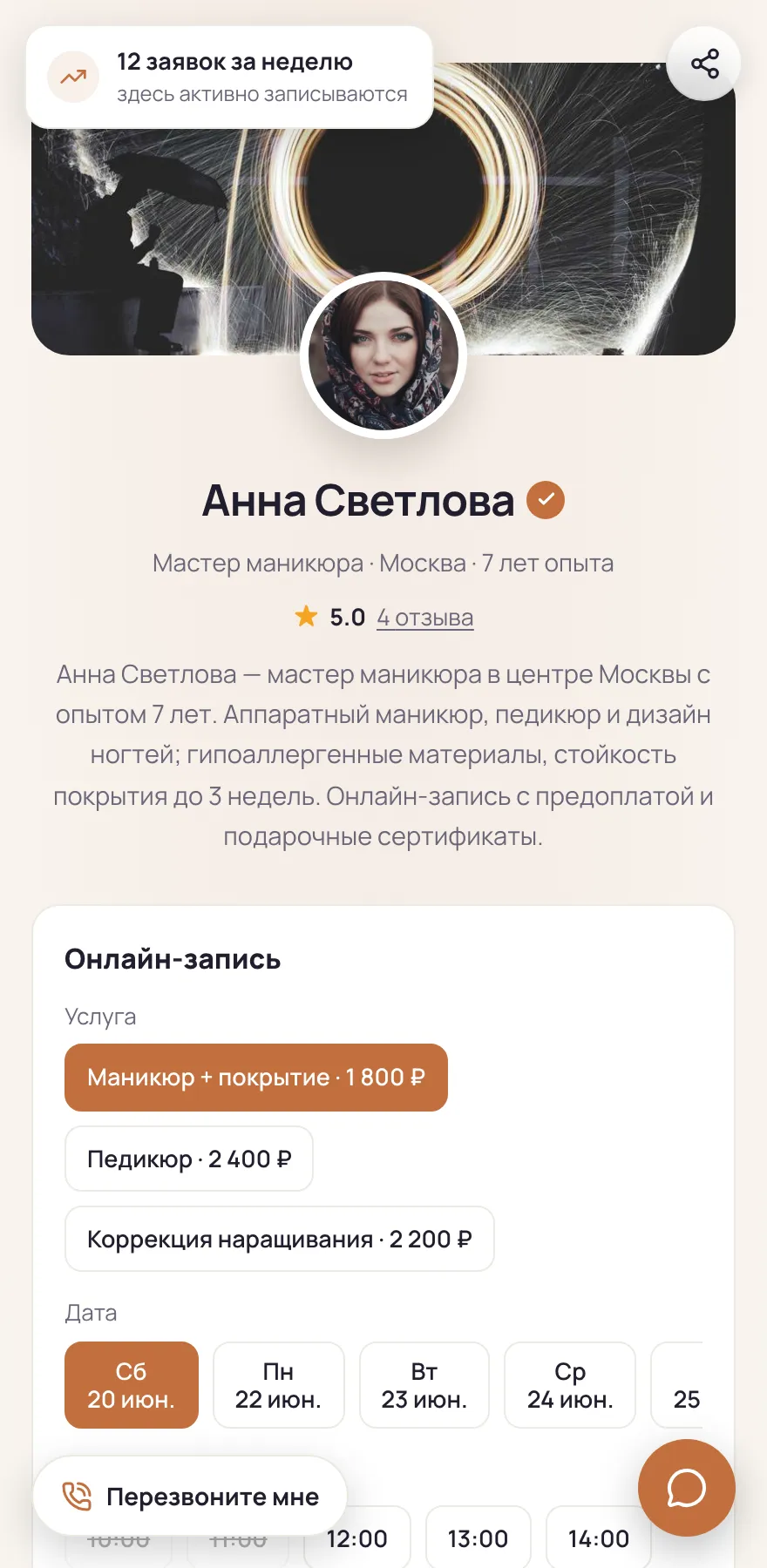
Совет: кнопка «Собрать с AI» вверху за минуту предложит блоки и тексты под вашу нишу — удобно как старт, дальше правите детали.
Несколько страниц на одном аккаунте (тариф «Бизнес»)#
На тарифе «Бизнес» можно вести до 5 отдельных страниц с одного аккаунта — например, под разные услуги, филиалы или проекты. Переключаться между ними удобно через переключатель страниц вверху бокового меню кабинета: там же видно, какая опубликована, а какая ещё черновик, и кнопка создать новую.
У каждой страницы свой адрес, свои блоки, оформление и своя воронка заявок — они не смешиваются.
Что вы получаете#
- Продающую страницу, а не просто список ссылок — клиент записывается и платит, не уходя с неё.
- Сборку без дизайнера и кода — всё мышкой, результат виден сразу.
- Блоки-захватчики контактов (квиз, колесо, лид-магнит, «приведи друга») — растёт число заявок с того же трафика.
- Гибкий CTA-режим услуг и товаров — собираете заявки внутри или ведёте на свой сервис.
- Единый аккуратный стиль под вашу нишу — выше доверие и конверсия в обращение.
Что дальше#
- Быстрый старт — если ещё не вошли и не опубликовали.
- Город, категория и филиалы — как адрес и категория приводят клиентов.
- Заявки и CRM — куда попадают обращения с блоков страницы.