E-mail в UltimaLinks работает в две стороны. С одной стороны — уведомления вам: система сама пишет на вашу почту о важных событиях (регистрация, новая заявка, оплата подписки). С другой — рассылки вашим клиентам: письмо тем, кто оставил e-mail, уходит в фирменном стиле вашей страницы, а вы видите, сколько дошло, открыли и кликнули.
Уведомления, которые приходят вам#
Эти письма приходят автоматически — включать ничего не нужно. Среди них:
- Благодарность за регистрацию — приходит после первого входа.
- Новая заявка — как только клиент оставил заявку через форму на странице, с его именем, контактом и сообщением.
- Новая продажа — когда клиент оплатил вашу услугу или товар.
- Письма по подписке и оплате — «оплата прошла», «скоро продление», «платёж не прошёл», «подписка завершилась».
- Статистика за период — короткая сводка по просмотрам и заявкам.
Клиентам ваших клиентов система тоже умеет писать от вашего имени — подтверждение заявки, напоминание о записи, чек об оплате. Такие письма оформлены как мини-лендинг «от бренда мастера»: с вашим аватаром, именем и цветом.
Рассылки вашим подписчикам#
Ваши подписчики — это клиенты, которые оставили e-mail в заявках. Из них автоматически собирается список получателей: адреса без дублей, только настоящие почты.
E-mail-рассылки доступны на тарифах «ПРО» и «Бизнес».
1. Откройте раздел «Рассылки»
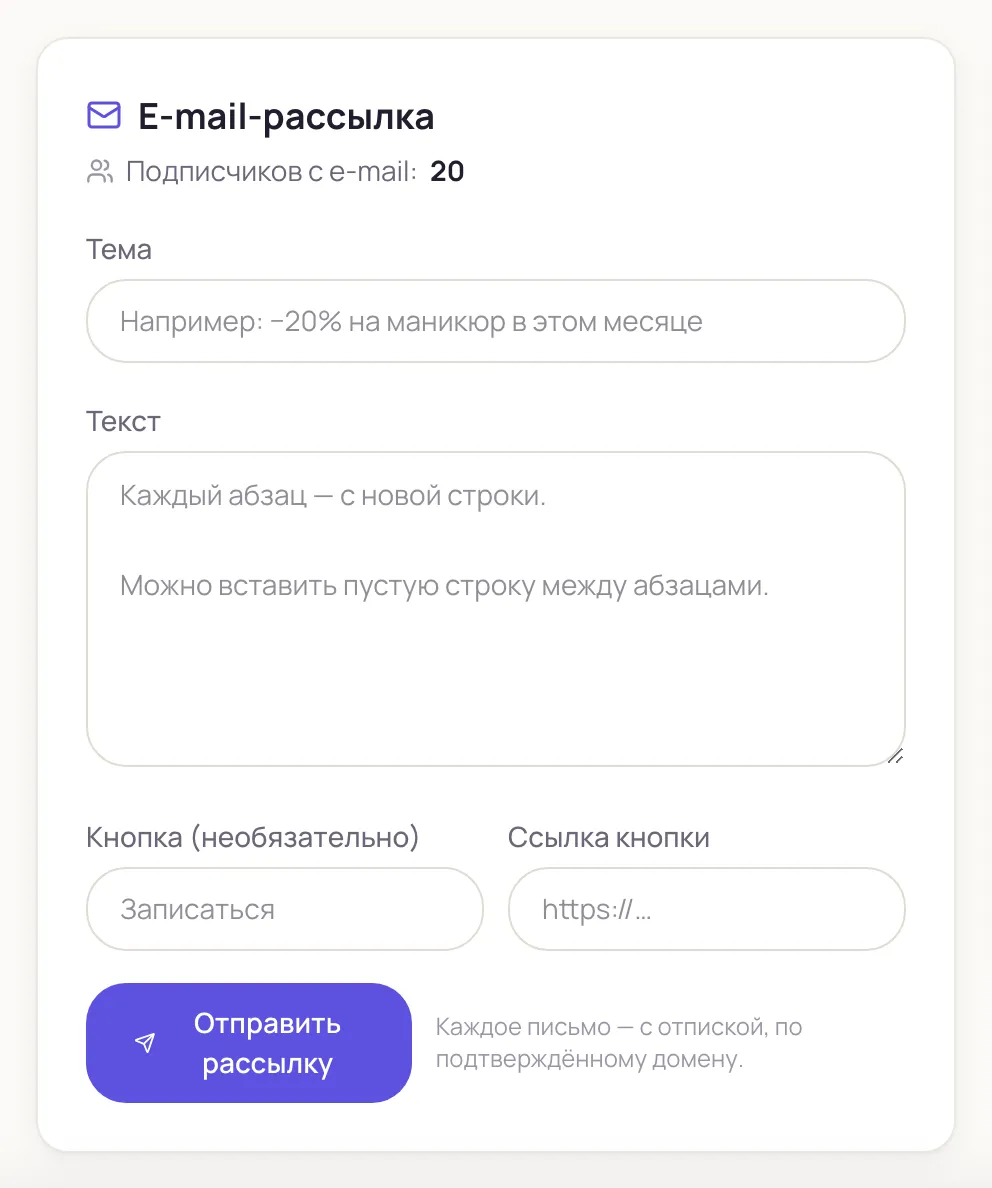
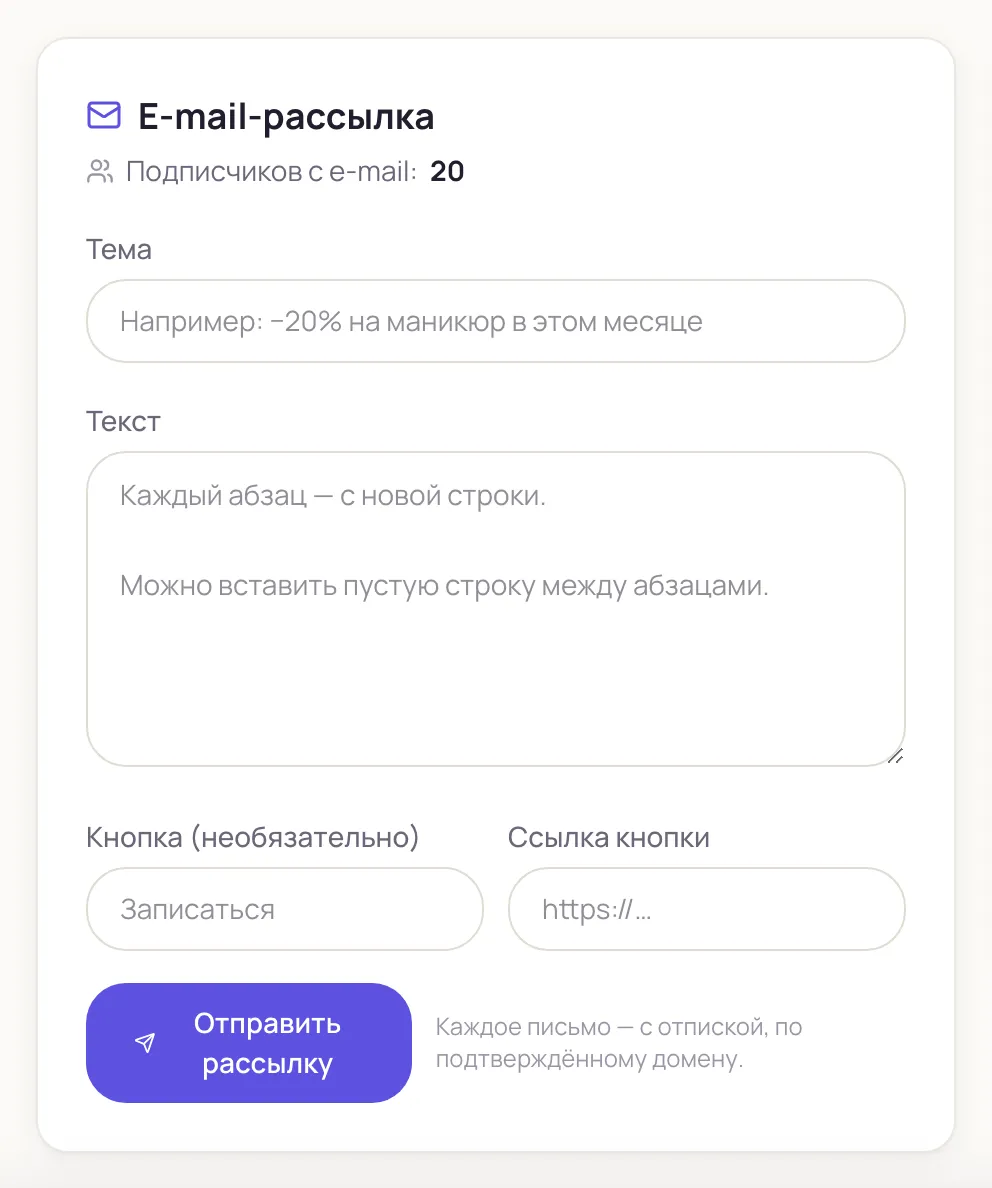
В боковом меню откройте «Рассылки». Там несколько каналов возврата клиентов — WhatsApp, push и e-mail. Найдите блок «E-mail-рассылка»: вверху показано, сколько у вас подписчиков с почтой.
2. Напишите письмо
Заполните тему и текст (каждый абзац — с новой строки). При желании добавьте кнопку: впишите её название (например, «Записаться») и ссылку. Письмо автоматически оформится в стиле вашей страницы — с аватаром, именем и вашим фирменным цветом, поэтому клиент сразу узнаёт отправителя.
3. Отправьте рассылку
Нажмите «Отправить рассылку». Письма уйдут вашим подписчикам с проверенного домена, и в каждом будет ссылка на отписку. Ниже появится ваша рассылка в списке.
4. Следите за метриками
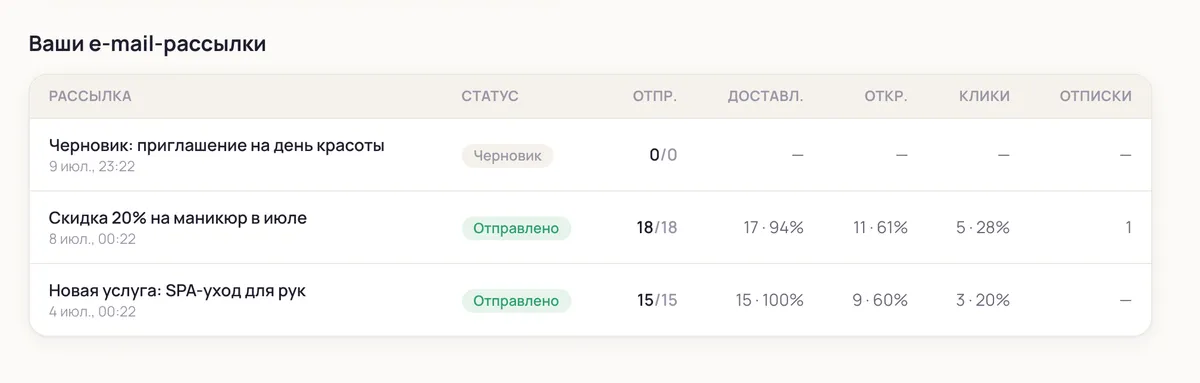
В блоке «Ваши e-mail-рассылки» каждая рассылка показывает статус (отправляется / отправлено / ошибка) и цифры: сколько отправлено, доставлено, открыто, кликнули и сколько отписалось. Так видно, какие темы и предложения работают.
Частые вопросы#
Откуда берутся подписчики? Это клиенты, оставившие e-mail в заявках на вашей странице. Отдельно собирать базу не нужно — она формируется сама.
У меня несколько страниц — чью базу берёт рассылка? Активной страницы. Переключитесь на нужную страницу перед отправкой.
Клиент увидит адрес платформы? Нет. Письмо оформлено в вашем стиле — с вашим именем, аватаром и цветом, и с отпиской, как требуют правила рассылок.
Что дальше#
- Возврат клиентов и рассылки — WhatsApp, push и другие каналы возврата.
- Заявки и CRM — откуда берутся контакты подписчиков.
- Несколько страниц — у каждой страницы своя база подписчиков.
- Настройки — почта аккаунта и уведомления.